• Hotline: 0989.000.420
  • Giới thiệu
  • Vai trò pn
  • Facbook hội pn
  • Sitemap
SỬA CHỮA ĐỘNG CƠ ĐIỆN YÊN BÁI

Vĩnh Kiên- Yên Bình- Yên Bái 0989 000 420- 038 540 7810

  • Trang chủ
  • Giới thiệu
    • Giới thiệu chung
    • Chức năng nhiệm vụ
    • Cơ cấu tổ chức
    • Các phòng chức năng nghiệp vụ
      • Văn phòng Ban QLDA Đầu tư xây dựng
      • Phòng Tài chính - Kế toán
      • Phòng Kế hoạch tổng hợp
      • Phòng Kỹ thuật - Thẩm định
      • Phòng Điều hành - Dự án
  • Thiết bị điện
  • Hệ thống DCS
    • Thiết kế tủ điện
    • Lập trình PLC
    • Giao diện DCS
    • Chuyển đối số
    • Modbus
    • Hệ thống rơ le bảo vệ
    • Lưới điện
  • Truyền thông công nghiệp
  • Config IEC104 , 61850
    • RS485
    • IEC104
    • IEC61850
    • Vòng quay may mắn
  • Máy điện
  • Góp ý
  • Liên hệ
Học Học Nữa - Học Mãi
Liên hệ quảng cáo
  • Trang chủ
  • Thủ thuật máy tính

Cách tạo phân vùng boot EFI, MSR và Recovery cho chuẩn UEFI/GPT

Bởi Operator vào 05 thg 5, 2020
Chia sẻ
  • Sao chép liên kết
  • Chia sẻ với Facebook
  • Chia sẻ với X
  • Chia sẻ với Pinterest
  • Chia sẻ với Linkedin
  • Gửi bài qua Email

gửi email cho tác giả


    Lưu ý: Bạn hãy đọc thật kỹ bài viết trước khi thực hiện nhé ! Nếu như trong quá trình sử dụng bạn gặp bất cứ lỗi gì, ví dụ như bị lỗi link download, blog load chậm, hay là không truy cập vào được một trang nào đó trên blog... thì bạn vui lòng thông báo với mình qua trang Liên Hệ nhé. Thanks !
    Mục Lục Nội Dung
    • I. Phân vùng EFI (ESP) là gì ?
    • II. Có nên xóa phân vùng EFI không ?
    • III. Cách tạo lại phân vùng boot EFI (ESP)
    • IV. Cần chuẩn bị những gì ?
    • Cách 1: Tạo phân vùng EFI bằng lệnh CMD
    • Cách 2: Tạo phân vùng boot EFI (ESP), MSR và Recovery bằng Partition Wizard
    • V. Lời kết
    Trong quá trình sử dụng các phần mềm quản lý phân vùng ổ cứng như Partition Winzard hay AOMEI Partition Assistant… thì nhiều bạn có hỏi mình về mấy phân vùng có dung lượng < 500 MB nằm trước phân vùng ổ C (ổ chứa hệ điều hành ) là gì ? Và có nên xóa những phân vùng này đi không ?

    Vâng, câu trả lời sẽ có ngay trong bài hướng dẫn này. Nếu chư bạn chưa biết ý nghĩa của những phân vùng này thì đây chính là bài viết tuyệt vời dành cho bạn.
    Trong bài hướng dẫn này chúng ta sẽ cùng nhau tìm hiểu kỹ hơn về các phân vùng có dung lượng nhỏ hơn 500 MB này nhé (bao gồm các phân vùng như EFI, MSR và Recovery)

    I. Phân vùng EFI (ESP) là gì ?

    EFI hoặc là ESP là phân vùng boot khởi động của hệ điều hành Windows chuẩn UEFI. Phân vùng này được tạo ra khi chúng ta cài mới Windows .
    Đây là phân vùng cực kỳ quan trọng của hệ điều hành Windows, nó giúp máy tính có thể boot vào được màn hình Desktop để chúng ta có thể sử dụng được, một khi phân vùng này bị lỗi thì bạn sẽ không thể khởi động vào được máy tính và có thể sẽ xuất hiệu các thông báo lỗi đại loại như Operating System Not Found …
    Các phân vùng < 500 MB này thường là các phân vùng ẩn, có nghĩa là bạn sẽ không nhìn thấy khi vào This PC (Computer). Bạn chỉ có thể nhìn thấy các phân vùng này khi và Disk Managerment của Windows hoặc thông qua các phần mềm quản lý phân vùng.
    Phân vùng EFI System (ESP) có định dạng là FAT32, đây là điều bắt được để có thể boot thành công vào máy tính chạy chuẩn UEFI.

    II. Có nên xóa phân vùng EFI không ?

    Như mình đã nói bên trên, các phân vùng này rất quan trọng chính vì thế các bạn tuyệt đối không được xóa các phân vùng này nhé.
    Nhiều bạn mới sử dụng máy tính hoặc mới tìm hiểu về cách tối ưu máy tính nên lỡ tay xóa hết các phân vùng có dung lượng nhỏ này đi để làm gọn gàng ổ cứng của mình, điều này vô tình gây ra lỗi hệ thống và nó khiến bạn không thể truy cập vào Windows được nữa.

    III. Cách tạo lại phân vùng boot EFI (ESP)

    Trong bài hướng dẫn trước mình đã hướng dẫn cho các bạn cách sử dụng phần mềm WinNTSetup để cài Win chuẩn UEFI một cách cực kỳ đơn giản rồi. Tuy nhiên nhiều bạn lại gặp trường hợp đó là ổ cứng không có phân vùng nào < 500 MB cả nên họ bị bí ở bước tiếp theo.
    Hoặc là cách ghost chuẩn UEFI bằng phần mềm Acronis True Image cũng vậy, nhiều bạn cũng thắc mắc là không tìm thấy phân vùng nào < 500 MB để chọn cả.
    Vâng, nếu bạn đã từng rơi vào trường hợp này thì đây là lần cuối bạn phải đối mặt với nó. Bởi vì sau bài viết này thì bạn có thể xử lý một cách đơn giản rồi 😛

    IV. Cần chuẩn bị những gì ?

    Không có gì nhiều, bạn hãy tạo usb boot đa năng này ! Chỉ cần chiếc USB BOOT này thôi là bạn có thể cứu hộ máy tính trong đa số các trường hợp rồi.

    Cách 1: Tạo phân vùng EFI bằng lệnh CMD

    Okay, sau khi bạn đã có USB BOOT rồi thì bây giờ bắt đầu làm chứ nhỉ. Các bước cũng tương đối đơn giản, tuy nhiên nếu bạn mới tập tành cứu hộ máy tính thì cũng phải mất một thời gian để tìm hiểu các bước đó.
    Note: Trường hợp này là mình hướng dẫn cho các bạn cách tạo lại phân vùng boot EFI (ESP) để bạn có thể cài lại Windows bằng WinNTSetup hoặc ghost lại Windows bằng Acronis True Image nhé. Tức là chúng ta sẽ xóa bỏ hệ điều hành cũ và cài mới lại Windows.
    + Bước 1: Bạn hãy truy cập vào WinPE ( Mini Windows ) => sau đó mở phần mềm Partition Winzard lên.
    Note: Bạn có thể tham khảo bài viết cách sử dụng Partition Winzard nếu như bạn muốn hiểu rõ hơn về phần mềm này !
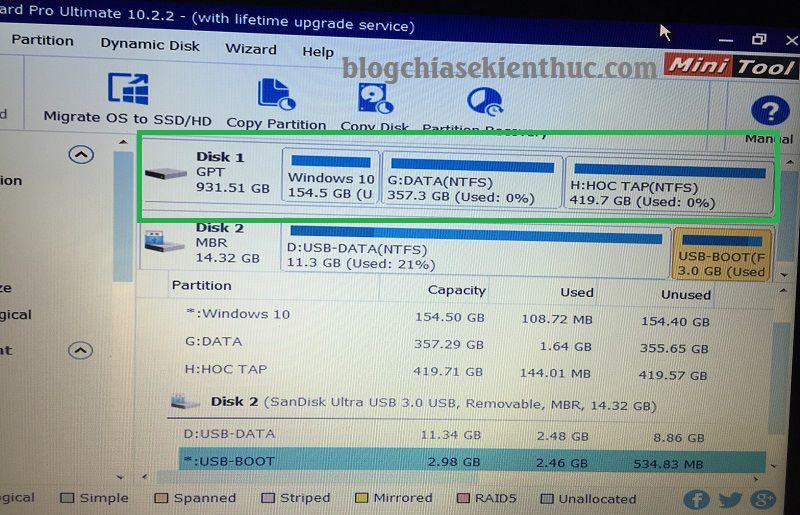
    + Bước 2: Như bạn có thể thấy ở hình bên dưới, không có phân vùng boot nào đứng trước ổ C, ổ chứa hệ điều hành cả. Đây chính là nguyên nhân khiến bạn không thể truy cập vào được Windows.
    Bây giờ bạn hãy thực hiện xóa phân vùng mà bạn muốn cài Win đi, thường là phân vùng chứa hệ điều hành cũ (ổ C).
    Thực hiện: Nhấn chuột phải vào phân vùng ổ C => chọn Delete để xóa phân vùng.
    tao-phan-vung-boot-efi (3)
    + Bước 3: Nhấn Apply ở góc trái trên cùng để áp dụng thay đổi. Bạn nhớ phải nhấn Apply thì mới có hiệu lực nhé.
    Sau khi Delete phân vùng ổ C xong chúng ta sẽ có 1 phân vùng chưa được định dạng (Unallocated) như hình bên dưới.
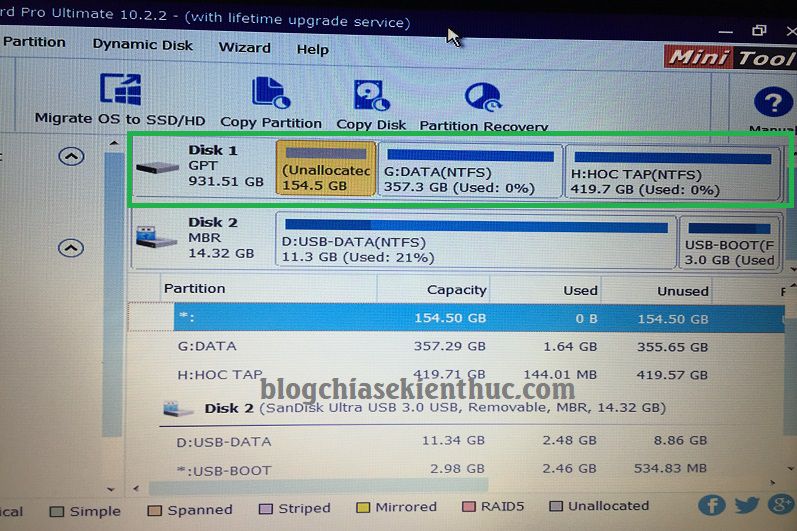
    tao-phan-vung-boot-efi (4)
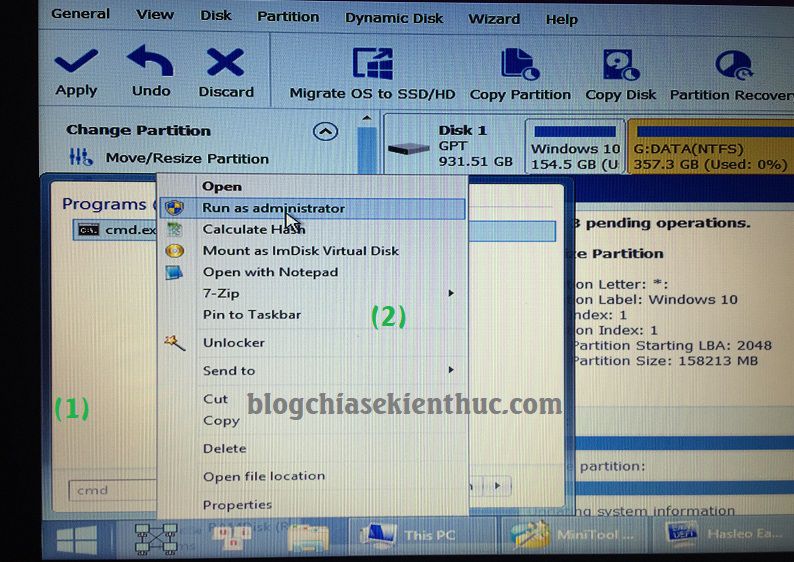
    + Bước 4: Bây giờ bạn hãy nhấn vào nút Start => tìm kiếm với từ khóa cmd => nhấn chuột phải và chọn Run as administrator để chạy với quyền quản trị.
    tao-phan-vung-boot-efi (2)
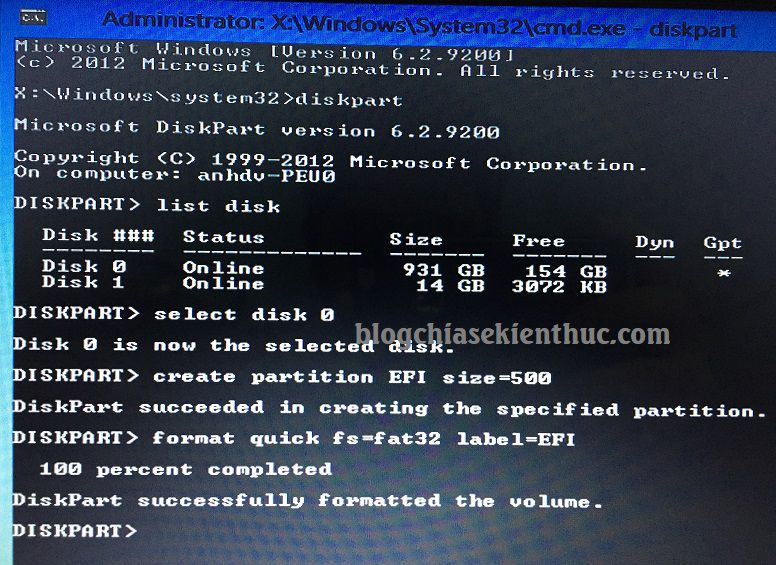
    + Bước 5: Sử dụng lần lượt các lệnh sau để tạo phân vùng EFI cho ổ cứng là phân vùng boot khởi động.
    Note: Sau mỗi lệnh bạn nhấn Enter để thực hiện nhé !
    diskpart
    list disk               (lệnh hiển thị ổ cứng và các thiết bị ngoại vi đang kết nố với máy tính)
    select disk           ( lệnh chọn ổ cứng, các bạn nhìn vào dung lượng ổ cứng để xác định ổ cứng máy tính nhé, trong hình bên dưới mình sẽ nhập là select disk 0 )
    create partition EFI size=500     (lệnh này giúp bạn tạo ra phân vùng có dung lượng 500 MB)
    format quick fs=fat32 label=EFI     (lệnh này sẽ format phân vùng vừa tạo với định dạng FAT32 và có tên là EFI)
    tao-phan-vung-boot-efi (5)
    + Bước 6: Bạn mở lại phần mềm Mini Tools Partition Winzard để xem kết quả nhé.
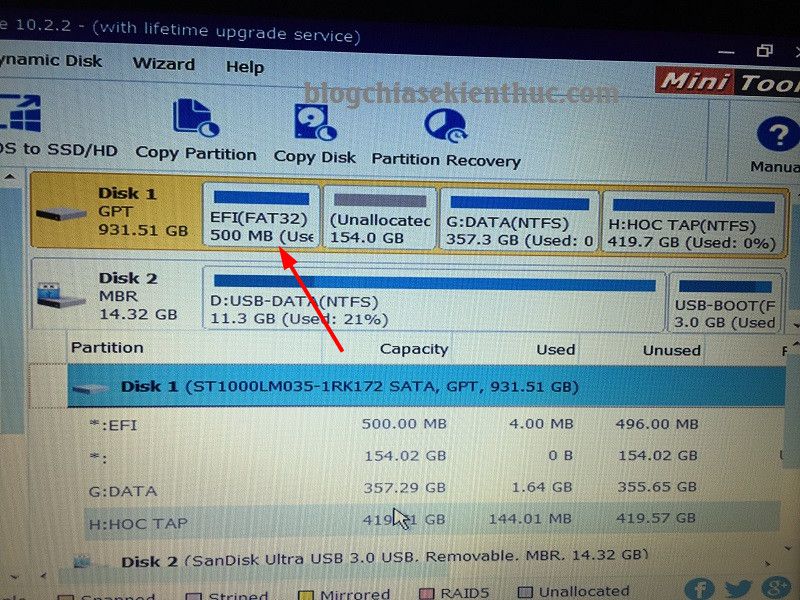
    Nếu tạo thành công thì sẽ xuất hiện 1 phân vùng EFI có định dạng là FAT32 và dung lượng là 500 MB như hình bên dưới.
    cach-tao-phan-vung-boot-efi (6)
    Okay, bây giờ thì bạn có thể thực hiện Ghost lại máy tính bằng phần mềm Acronis True image hoặc là cài Win bằng WinNTSetup với chuẩn UEFI/GPT rồi đấy.

    Cách 2: Tạo phân vùng boot EFI (ESP), MSR và Recovery bằng Partition Wizard

    Okay, nếu như bạn không thích sử dụng lệnh thì có thể sử dụng phần mềm quản lý phân vùng ổ cứng quen thuộc đó là Partition Winzard để làm việc này để làm việc này một cách dễ dàng.
    Note: Với cách làm này thì bạn có thể giữ được hệ điều hành Windows hiện tại. Ví dụ hệ điều hành bạn đang là Windows bản quyền, và chạy vẫn mượt. Chỉ có điều là bạn lỡ tay xóa nhầm phân vùng boot EFI, chính vì thế đây cũng chính là cách Fix lỗi mất boot cho máy tính chạy chuẩn UEFI.
    Thực hiện:
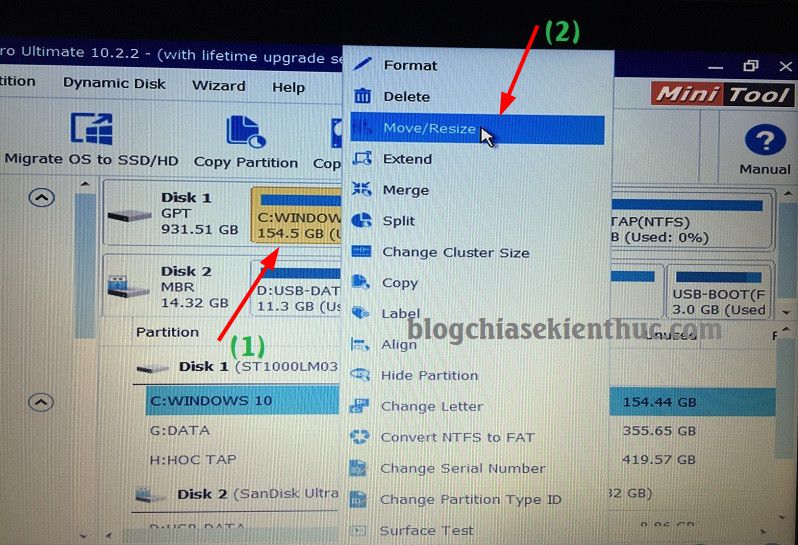
    Bạn mở phần mềm Partition Winzard ra => nhấn chuột phải vào phân vùng ổ C (phân vùng chứa hệ điều hành) => chọn Move/ Resize
    cach-tao-phan-vung-boot-efi (7)
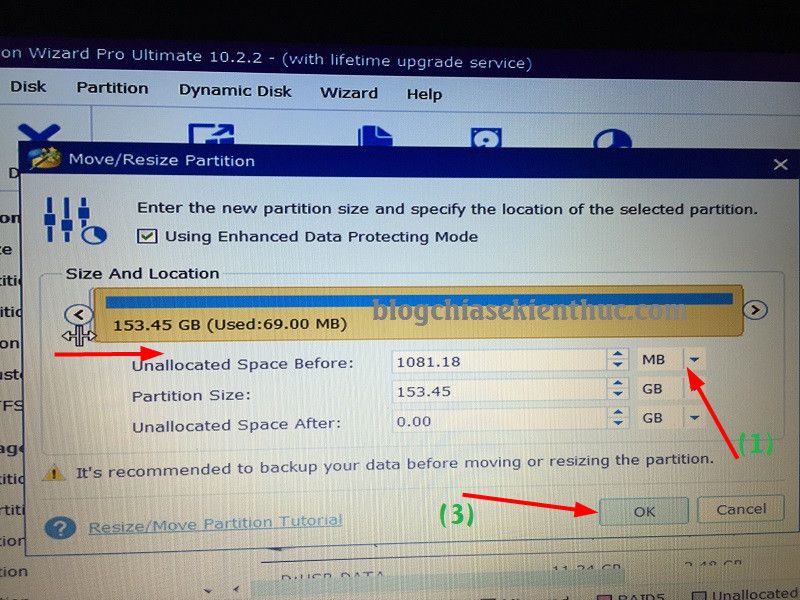
    Bạn hãy chia ra khoảng 700 MB – 1000 MB bằng cách:
    1. Tại phần Unallocated Space Before: Ban chọn đơn vị là MB.
    2. Tiếp theo, đặt con trỏ chuột vào vị trí như hình bên dưới, sau đó kéo từ trái sang phải, lấy khoảng 700 – 1000 MB.
    3. Nhấn OK để đồng ý.
    Lưu ý: Các phân vùng khởi động của máy tính chuẩn UEFI đều phải nằm trước phân vùng hệ điều hành. Chính vì thế các bạn hãy làm chính xác bước này nhé.
    cach-tao-phan-vung-boot-efi (8)
    Okay, một phân vùng mới vừa được tạo ra có dung lượng 1.1 GB (1000 MB) như hình bên dưới.

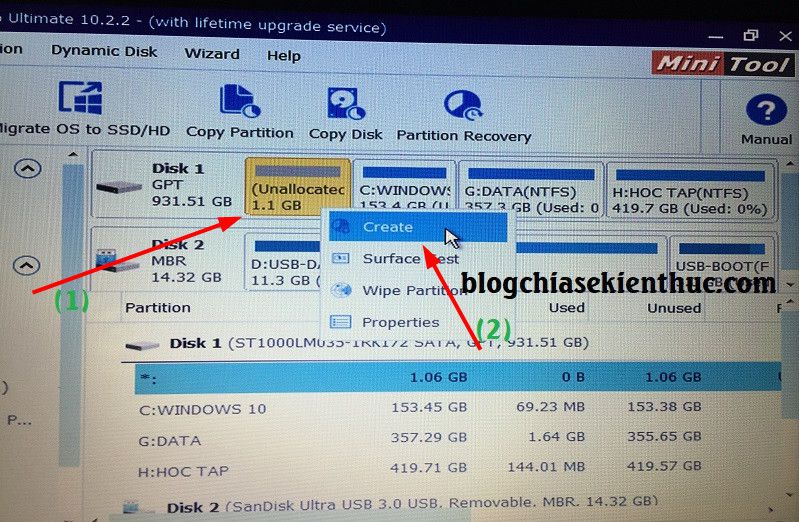
    + Bước 1: Tạo phân vùng MSR

    Bạn nhấn chuột phải vào phân vùng vừa mới được chia đó => chọn Create để tạo mới 1 phân vùng.
    cach-tao-phan-vung-boot-efi (9)cach-tao-phan-vung-boot-efi (9)
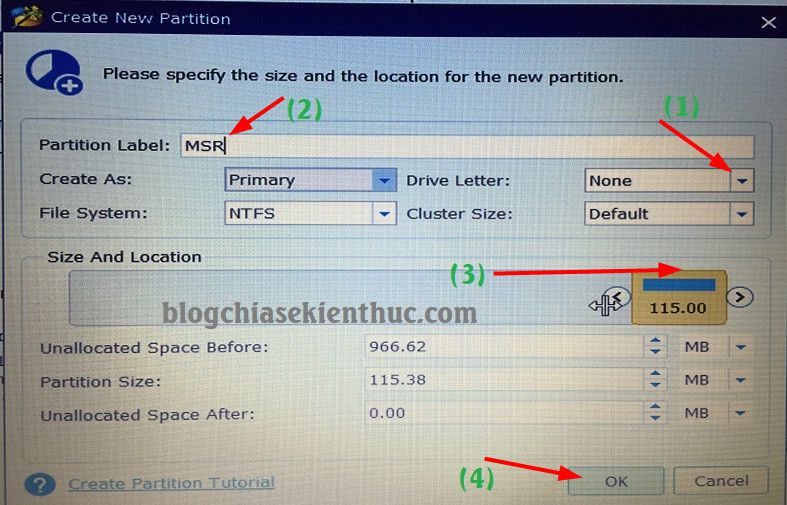
    Tiếp theo, ở cửa sổ Create New Partition bạn nhập các thông tin như hình bên dưới.
    • Driver Latter: Bạn để là None.
    • Partition Label: Bạn đặt tên là MSR.
    • Size And Location: Bạn đặt con trỏ chuột để nó xuất hiện mũi tên 2 chiều như hình bên dưới =>  kéo từ trái qua phải và giữ lại tầm 20 - 100 MB thôi.
    cach-tao-phan-vung-boot-efi (10)

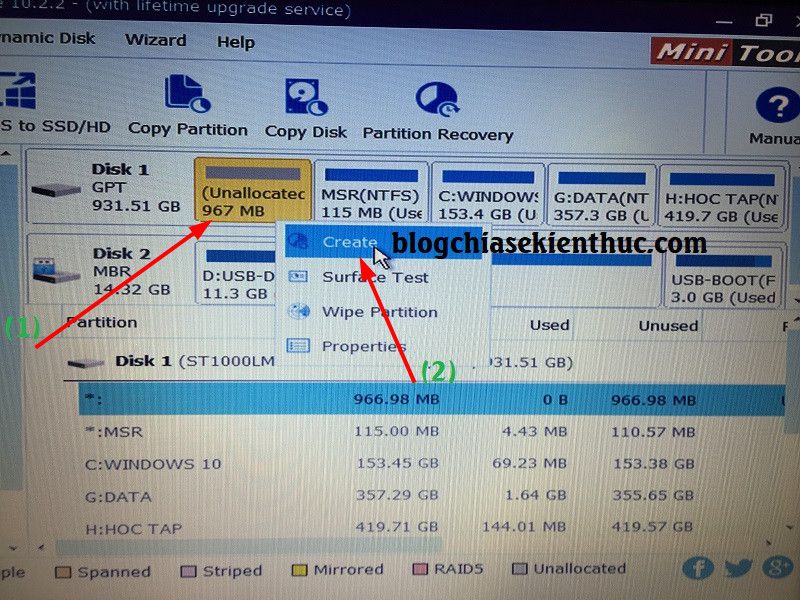
    + Bước 2: Tạo phân vùng boot EFI cho chuẩn UEFI

    Thực hiện: 
    Nhấn chuột phải vào phân vùng Unallocated => chọn Create.
    cach-tao-phan-vung-boot-efi (11)
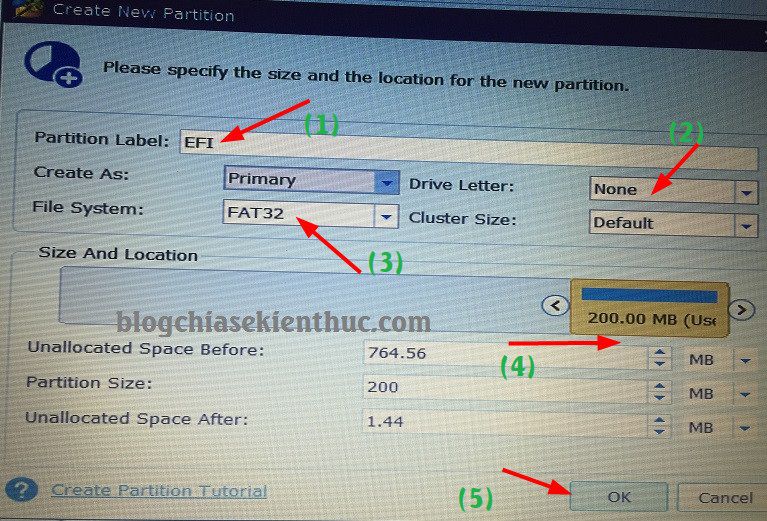
    Bây giờ bạn hãy thiết lập chính xác như sau:
    1. Partition Label: Bạn đặt tên phân vùng này là EFI.
    2. Create As: Bạn để là Primary.
    3. Drive Letter: Bạn để là None.
    4. File System: Bạn để là FAT32.
    5. Kéo theo hướng mũi tên từ trái qua phải, bạn lấy khoảng 200 MB làm phân vùng boot.
    6. Sau đó nhấn OK để đồng ý.
    huong-dan-tao-phan-vung-boot-efi-1

    + Bước 3: Tạo phân vùng Recovery cho ổ cứng GPT

    Tiếp tục, ở phân vùng trống (chưa được định dạng) còn lại, chúng ta sẽ để làm phần vùng Recovery. Phân vùng này sẽ giúp bạn Reset lại Win và sửa lỗi khởi động khi bị lỗi Windows.
    Thực hiện:
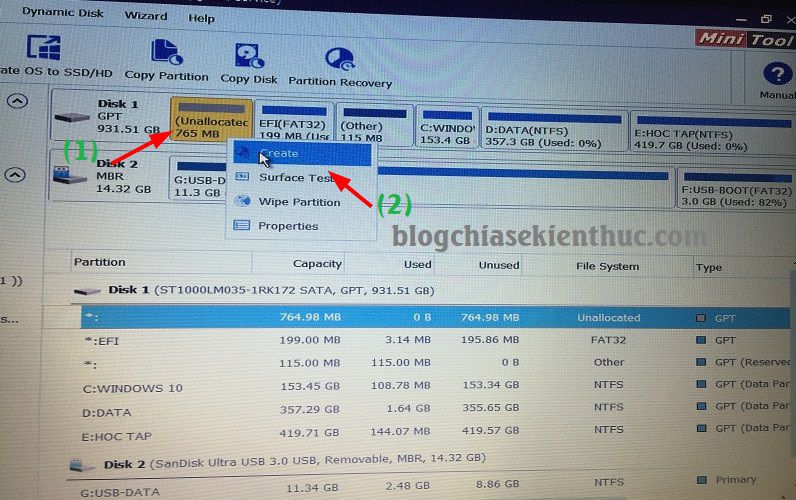
    Bạn nhấn vào phân vùng Unallocated => chọn Create như hình bên dưới.
    huong-dan-tao-phan-vung-boot-efi-2
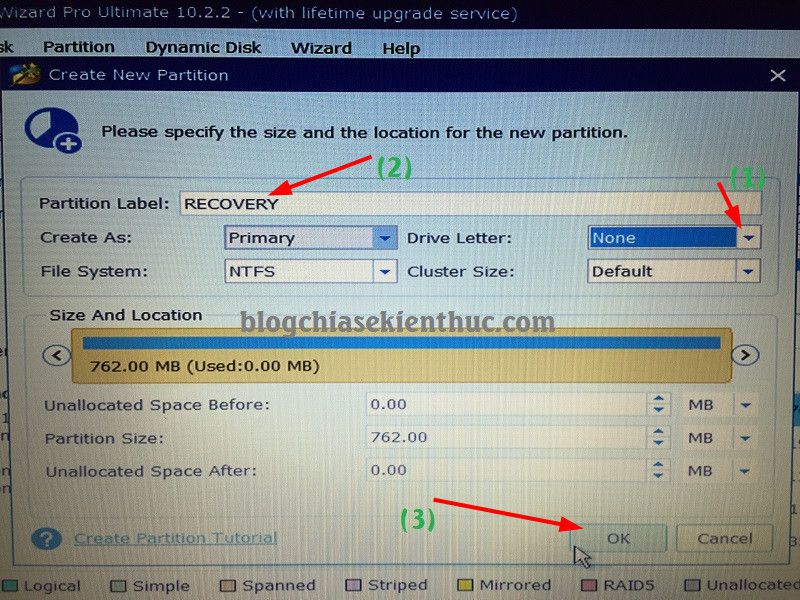
    Bạn thiết lập như sau:
    • Partition Label: Bạn đặt tên là RECOVERY.
    • Drive Letter: Bạn để là None
    • Nhấn OK để đồng ý.
    cach-tao-phan-vung-boot-efi (14)
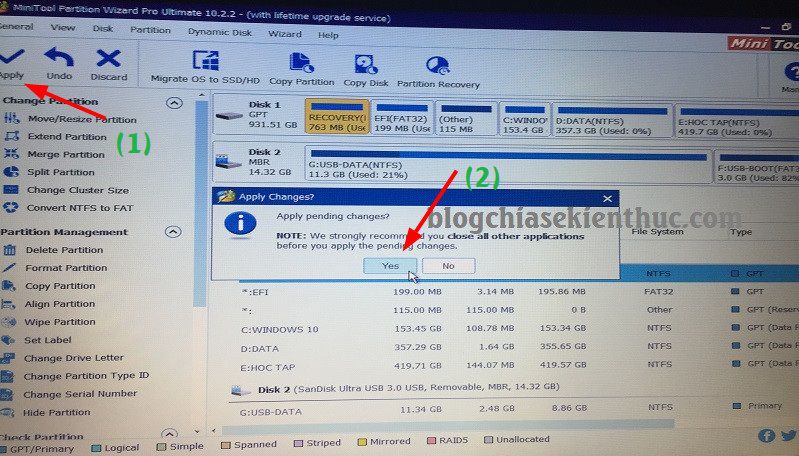
    + Bước 4: Bạn hãy nhấn vào nút Apply => chọn YES để đồng ý thực hiện toàn bộ quá trình thực hiện bên trên.
    Tốt nhất là sau mỗi bước làm thì bạn nên nhấn Apply để áp dụng thay đổi luôn, ở đây nếu mình hướng dẫn như vậy thì bài viết sẽ rất dài và sẽ gây rối hơn. Chính vì thế mình mới làm xong rồi nhấn Apply một thể.
    huong-dan-tao-phan-vung-boot-efi-3
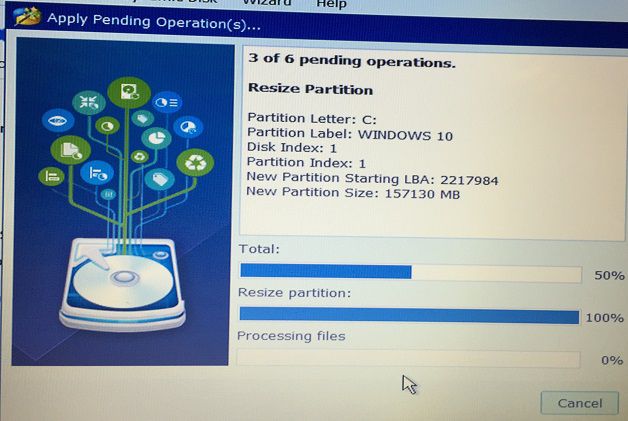
    Đợi 1 lát để chương trình làm nhiệm vụ của nó.
    cach-tao-phan-vung-boot-efi (16)
    Okay, đã xong. Các phân vùng đã được tạo thành công.
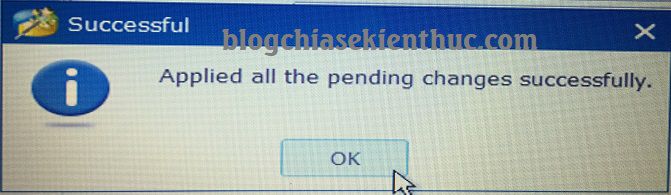
    cach-tao-phan-vung-boot-efi (17)
    + Bước 5: Bây giờ chúng ta sẽ thay đổi ID cho từng Partition mà chúng ta vừa tạo để nó về đúng với định dạng và chức năng của nó.
    Thực hiện:
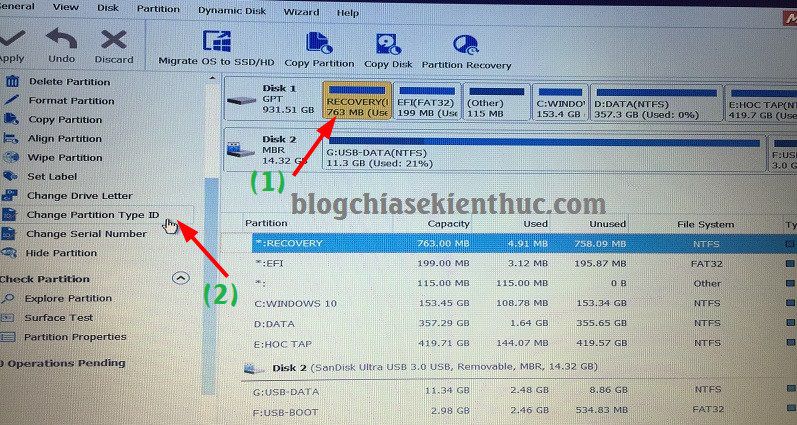
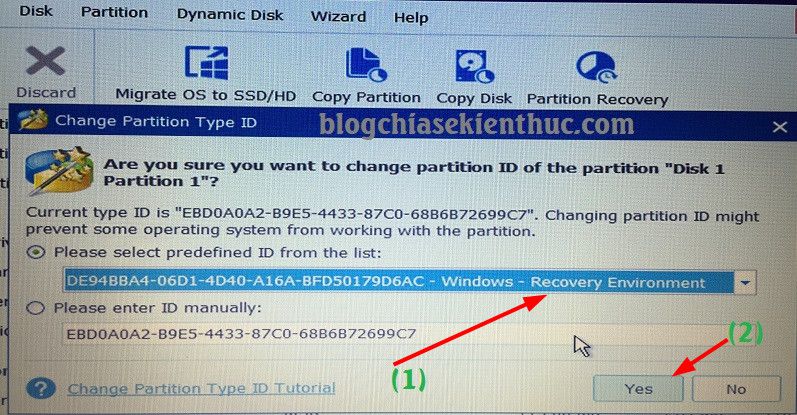
    Chọn phân vùng RECOVERY => chọn Change Partition Type ID như hình bên dưới.
    huong-dan-tao-phan-vung-boot-efi-4
    Cửa sổ Change Partition Type ID xuất hiện, đối với phân vùng RECOVERY thì bạn chọn ID là Windows - Recovery Environment => chọn YES.
    Note: Bạn có thể nhìn vào mã đứng trước để tìm cho nhanh.
    cach-tao-phan-vung-boot-efi (19)
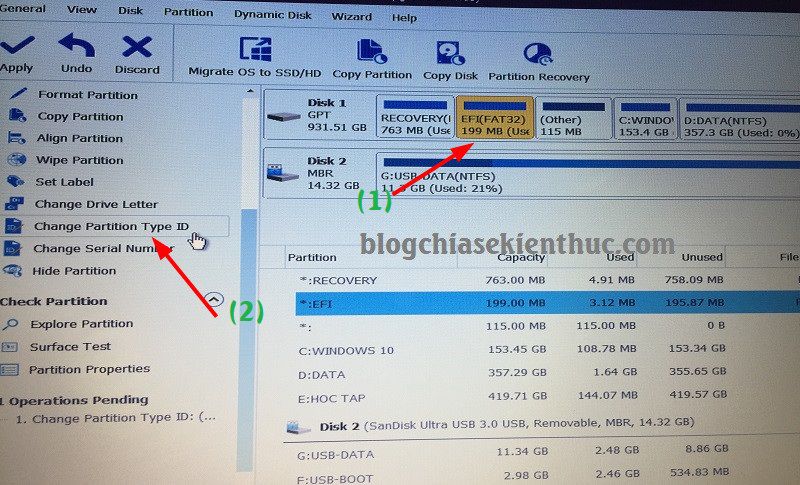
    + Bước 6: Tiếp tục, chọn phân vùng EFI => nhấn vào Change Partition Type ID
    huong-dan-tao-phan-vung-boot-efi-5
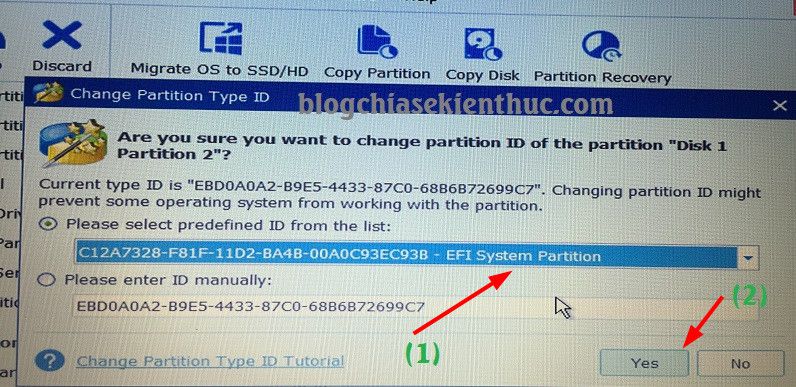
    Tiếp tục gán ID cho phân vùng EFI là EFI System Partition => chọn Yes để đồng ý.
    cach-tao-phan-vung-boot-efi (21)
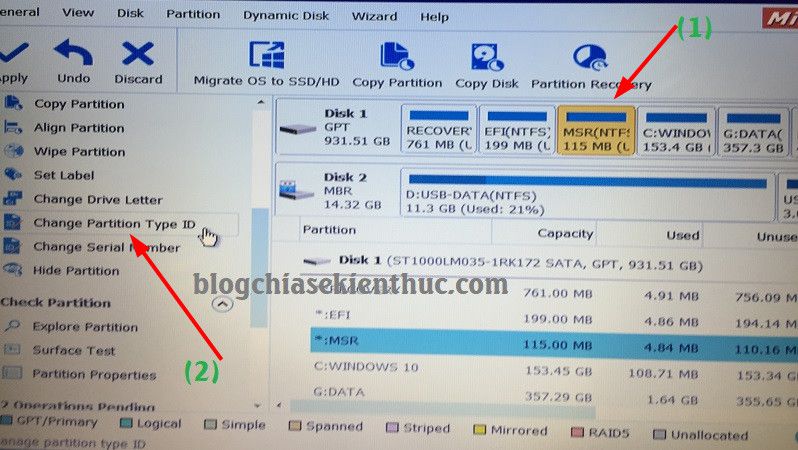
    + Bước 7: Chọn phân vùng MSR => chọn tính năng Change Parition Type ID
    cach-tao-phan-vung-boot-efi (22)
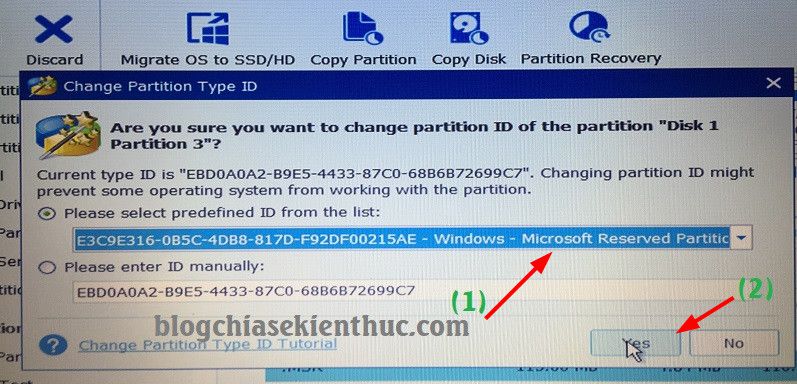
    Bạn gán ID cho phân vùng này là Windows - Microsoft Reserved Partition => chọn Yes.
    cach-tao-phan-vung-boot-efi (23)
    + Bước 8: Bạn hãy nhấn vào nút Apply như hình bên dưới để áp dụng toàn bộ thay đổi bên trên.
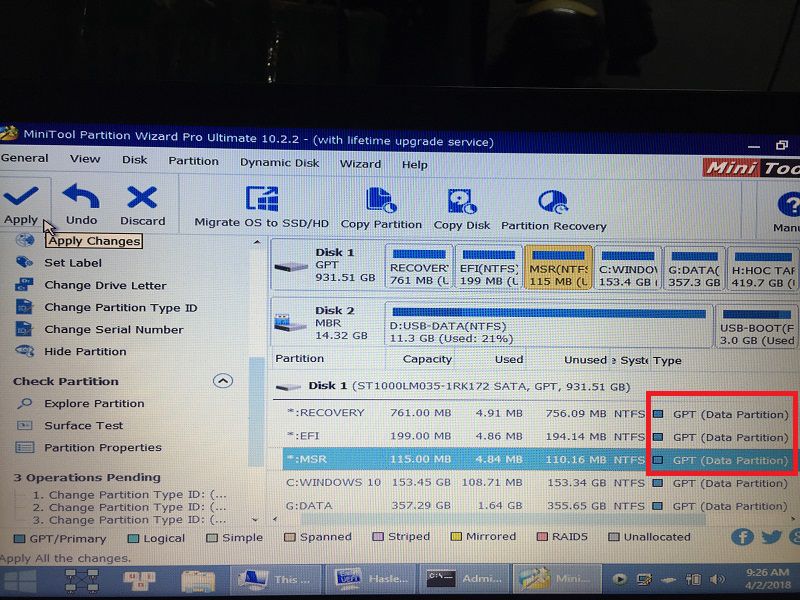
    cach-tao-phan-vung-boot-efi (24)
    + Bước 9: Các phân vùng đã về với đúng chức năng của nó.
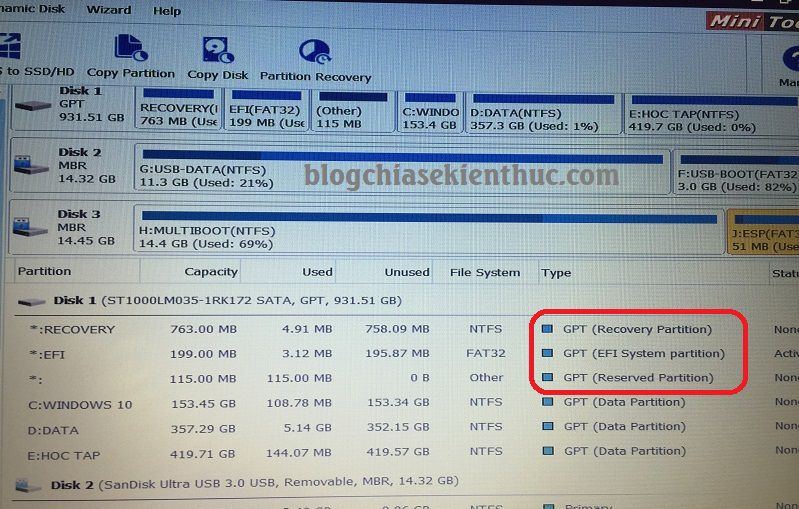
    huong-dan-cach-tao-phan-vung-boot-efi-6
    Như vậy là xong rồi đó. Bây giờ bạn đã có thể boot vào máy tính một cách OK rồi.
    ________________
    Trong bài hướng dẫn sau mình sẽ hướng dẫn chi tiết cho các bạn cách Fix boot phân vùng EFI để sửa các lỗi liên quan đến khởi động trên máy tính chuẩn UEFI (sử dụng trong trường hợp máy tính của bạn vẫn còn phần vùng BOOT).
    Đã hoàn thiện bài viết: Cách Fix boot EFI, sửa lỗi do mất phân vùng EFI ( chuẩn UEFI )

    V. Lời kết


    Vâng, như vậy là mình đã hướng dẫn rất chi tiết cho các bạn tạo phân vùng boot EFI (ESP) bằng lệnh cmd và bằng phần mềm Partition Winzard rồi nhé.
    Một bài viết mất khá nhiều thời gian của mình, nếu như bạn còn cách nào hiệu quả khác nữa thì đừng ngần ngại mà chia sẻ ngay dưới bài viết này nhé để anh em cùng trao đổi, học hỏi nhau nhé.
    Hi vọng bài viết sẽ hữu ích với bạn, chúc các bạn thành công !
    Nội dung chính

      0 Nhận xét
      Tags: Thủ thuật máy tính

      Cùng chuyên mục

      Liên hệ quảng cáo

      Tin mới

        Liên hệ (Contact)

        Tên

        Email *

        Thông báo *

        Tìm kiếm (SEARCH)

        Main Tags

        • ADROID
        • Affiliate + Dropshipping
        • AGC
        • AI
        • analog
        • Apk adroid
        • âm nhạc
        • Âm thanh
        • Âm Thanh Xe Hơi
        • bản đồ địa chính
        • Bản tin xã Vĩnh Kiên
        • Bảo dưỡng xe MG
        • Bảo vệ môi Trường
        • beckhoff
        • bể phốt
        • Bệnh
        • biến áp xung
        • Biến áp xuyến
        • Biến tần
        • Biến tần KDE300A
        • biến tần Schneider
        • Biến tần Simens
        • biến tần yaskawa
        • blogspot
        • bộ hòa
        • bồn cầu
        • C#
        • C53 realme
        • các nhà phân phối
        • cad electrical 2019
        • cải tạo
        • cài win
        • camera
        • Chào mừng 8/3
        • Chat gpt
        • Chăm sóc sắc đẹp
        • chế tạo biến tần
        • Chi Bộ
        • Chi Đoàn
        • chỉ huy trưởng
        • chìa
        • Chìa khóa thành công
        • chung tay
        • chuyển đổi số
        • chuyên gia
        • CODE WIN CC
        • CODESYS
        • com ảo
        • Công Đoàn
        • công tác hội
        • Cơ điện tử
        • cp1243-7
        • Crack tia
        • dao diện tia
        • Dạy con ngoan giỏi
        • Dạy con thông minh
        • Dây điện từ
        • DCS
        • Dịch vụ
        • driver
        • Dso138
        • Dự án
        • Đảng - Đoàn thể
        • Đánh bóng ô tô
        • Đào tạo nghề
        • Đào tạo vận hành
        • đẩu tư Bất động sản
        • đầu tư tài chính
        • Điện
        • Điện trở
        • Điện tử công suất
        • điện tường
        • điều khiển nhiệt độ
        • điều tốc
        • Đồ điện sửa chữa
        • Động cơ điện 1 pha
        • Động cơ điện 3 pha
        • Động cơ mua bán
        • động cơ vạn năng
        • đục tường
        • encoder
        • encore
        • Enigma Protector
        • Excel
        • Facebook
        • factory io
        • faststone capture
        • fuxa
        • game đế chế
        • Gia Đình
        • Góc học tập và làm theo lời Bác
        • GOV
        • grafana
        • graphana
        • hàn nhiệt
        • hàn ống
        • Hantek 2c42
        • HIK
        • HMI
        • hmi delta
        • hmi simnes
        • HMI Wedcon
        • Học chức danh
        • Hội thi
        • IEC
        • IEC 104
        • IGBT
        • INVT
        • karaoke
        • Kaspersky Internet Security
        • KEP OPC
        • kepopc
        • key win cc oa
        • Khí cụ điện
        • khởi động mềm
        • khởi nghiệp
        • Kích
        • Kích cá
        • km
        • làm đẹp
        • Làm kinh tế giỏi
        • Lập công ty
        • lập trình zen
        • Lịch làm việc
        • Lịch sự
        • liệt não
        • Link kiện điện tử
        • logo simens
        • Lỗi phạt ô tô
        • mạch âm thanh
        • Mạch băm xung
        • Mạch nguồn xung
        • mạch nồi cơm
        • Máy biến áp
        • máy cắt
        • máy giặt
        • máy hàn
        • máy hàn chip
        • máy hàn tig wp 300
        • Máy lọc dầu
        • Máy phát điện
        • Máy phát điện xăng
        • máy tính
        • MG zs
        • Microstation SE
        • mobus
        • MODBUS
        • Module phát âm thanh MP3 DY-SV5W
        • mqtt
        • mua ô tô
        • mường hum
        • My Music
        • nart port
        • nậm ban2
        • next.js
        • nhẫn nhịn
        • node js
        • Note js
        • Nông thôn mới
        • odoo
        • OPC
        • opc. matrikon
        • OpenVPN
        • ổn áp
        • pdf
        • phân loại rác
        • Phật dạy
        • phong trào
        • Pid
        • PLC
        • plc abb
        • plc delta
        • Plc emerson
        • plc GE
        • plc LS
        • Plc Mitsubishi
        • PLC Mitsubishi FX1N
        • plc s7 200
        • plc s71200
        • PLC Schneider
        • plc sim avanced
        • plc simens
        • python
        • quản trị tài chính
        • Raspberry Pi
        • remote destrop
        • Rơ le bảo vệ
        • Rơ le CMC và studio PSL
        • S7 1200
        • S7 200
        • S7300
        • Sách
        • sách tổ tự động
        • sát hạch lái xe
        • SCR
        • secvo
        • SERVO
        • Sheet nhạc
        • Sim mới
        • sơ đồ bếp từ
        • sơn ô tô
        • SQL server
        • SSR
        • Step ĐC
        • Sửa chữa dc
        • sức khỏe
        • Sưu tầm
        • Tai biến
        • tài khoản Simens
        • Tài liệu kỹ thuật
        • Tailscale
        • Tâm lý
        • Teamviewer
        • tenten
        • thái độ
        • thay bo mạch
        • thay đổi góc nhìn
        • Thể thao
        • thi an toàn
        • Thi đua - Khen thưởng
        • thị trường điện
        • thingboard
        • thingsboard
        • Thông tin đấu thầu
        • Thông tin xử phạt
        • Thời sự
        • thời tiết
        • Thủ thuật máy tính
        • thủy điện
        • thyristor
        • TIA V13 SP2 pro
        • TIA V14
        • tia v15
        • Tia v16
        • Tia V17
        • tia V21
        • Tin tức - Sự kiện
        • tivi
        • touchpad-blocker
        • trạm phát thanh
        • TRIANGLE IEC
        • Trồng cây mừng Đảng mừng xuân 2024
        • tủ điện
        • Tủ lạnh
        • uctra_iso
        • Văn bản - Tài liệu
        • VBS
        • Video
        • Video động. Cơ điện
        • Video quấn động cơ điện
        • vmware
        • Vòng bi
        • vpn
        • Web
        • websever S7 1200
        • wifi
        • wincc
        • WinCC Unified
        • Wondershare Filmora
        • woodwoard
        • word
        • wwin cc
        • xây dựng
        • xây nhà tầng 2
        • xe 2025
        • xe ô tô
        • xem tuổi xây nhà
        • Xiaozhi
        • youtube
        • zenon
        • zoho mail

        Thời tiết hiện tại

        Chat hỗ trợ
        Chat ngay

        Lịch làm việc

          Thông báo

          • Nông thôn mới
          • Phong trào
          • Công tác hội
          • Chăm sóc sắc đẹp
          • Chuyển đổi số

          Đọc nhiều

          • Download EasyBCD - Thiết lập menu boot khởi động vào Windows
            Download EasyBCD - Thiết lập menu boot khởi động vào Windows
            11 thg 1, 2023

              EasyBCD là   chỉnh sửa menu boot   để khởi động vào Windows, Mac và Linux nhanh hơn thông qua việc tạo môi trường multiboot để chạy nhiều ...

          • mqtt broker , thingsboard
            mqtt broker , thingsboard
            09 thg 3, 2026

             win cc unified driver có phải là mqtt broker không ?? https://support.industry.siemens.com/cs/document/109995025/tia-portal-configuration-p...

          • Cách tạo phân vùng boot EFI, MSR và Recovery cho chuẩn UEFI/GPT
            Cách tạo phân vùng boot EFI, MSR và Recovery cho chuẩn UEFI/GPT
            05 thg 5, 2020

            Lưu ý:  Bạn hãy đọc thật kỹ bài viết trước khi thực hiện nhé ! Nếu như trong quá trình sử dụng bạn gặp bất cứ lỗi gì, ví dụ như bị lỗi link...

          • Phần Mềm GX WORKS3 Full Key
            Phần Mềm GX WORKS3 Full Key
            27 thg 6, 2022

              [DOWNLOAD] PHẦN MỀM GX WORKS3 FULL KEY Phần Mềm GX WORKS3 Full Key   Phần mềm  GX Works2  và  GX Works3  là phần mềm nâng cấp cho phiên bả...

          • Automation License Manager V6.0
            Automation License Manager V6.0
            14 thg 3, 2025

              [Download] Automation License Manager V6.0 + SP9 + Upd4 – Fix Siemens Software License 12 Comments 1 Views 1 year ago Written by  plc247.c...

          • SG Gateway - IEC60870-5-104
            SG Gateway - IEC60870-5-104
            19 thg 8, 2022

              SG Gateway - IEC60870-5-104 Giải pháp truyền thông SCADA hiện đại Đặt vấn đề Trước năm 2010, các thiết bị đầu cuối RTU (ví dụ RTU560 của A...

          Có thể bạn quan tâm

            Ban biên tập

            Thế Hương

            ........

            ...........

            Thống kê

            Số người truy cập: Tổng lượt truy cập:
            Liên hệ quảng cáo
            Trang chủ
            Hotline: 0989.000.420
            Liên hệ
            RSS
            Lên đầu trang

            Cơ điện Huế Hương - Yên Bình -Yên Bái

            Địa chỉ: Xã Vĩnh Kiên - Yên Bình - Yên Bái
            Email: vuhuong.tbc@gmail.com
            Liên hệ: 0989000420

            Template blogspot bán hàng và bất động sản